LinguaPal 使用手册
LinguaPal 是一个「陪孩子开口说英语」的 AI 助教:老师上传课程大纲,AI 自动做成能对话练习的课; 孩子每天花五分钟按住麦克风说几句,说错了 AI 会顺势帮他改对,老师能看到进步。 这份手册一步一图,照着点就行。
这份手册怎么用
- 先看老师那部分,再看学生那部分。因为孩子练的内容来自老师布置的作业,顺序反了会没东西可练。
- 每一步都写了「怎么做」和「应该看到什么」。点任意截图可以放大看细节。
- 如果你看到的画面和图片明显不一样,或者哪一步卡住了,把当时的画面截个图告诉我们就行。
这是试用环境,里面的数据会真实保存。请用自己注册的账号试,不要删掉别人的课程和学生。
打开哪个网址
两个网址都可以直接点开。学生一般不用记网址,扫老师的二维码就进去了。
准备两样东西
- 一台电脑 + 一部手机:电脑开老师端,手机开学生端(用手机扫电脑上的二维码)。只有一台设备也能用,只是来回切换麻烦些。
- 能用的麦克风:孩子全程是「按住说话」,所以必须允许浏览器使用麦克风。
另外,如果你暂时没有现成的课程大纲,可以直接下载这份 示例大纲(PDF) 来试第 5 步。
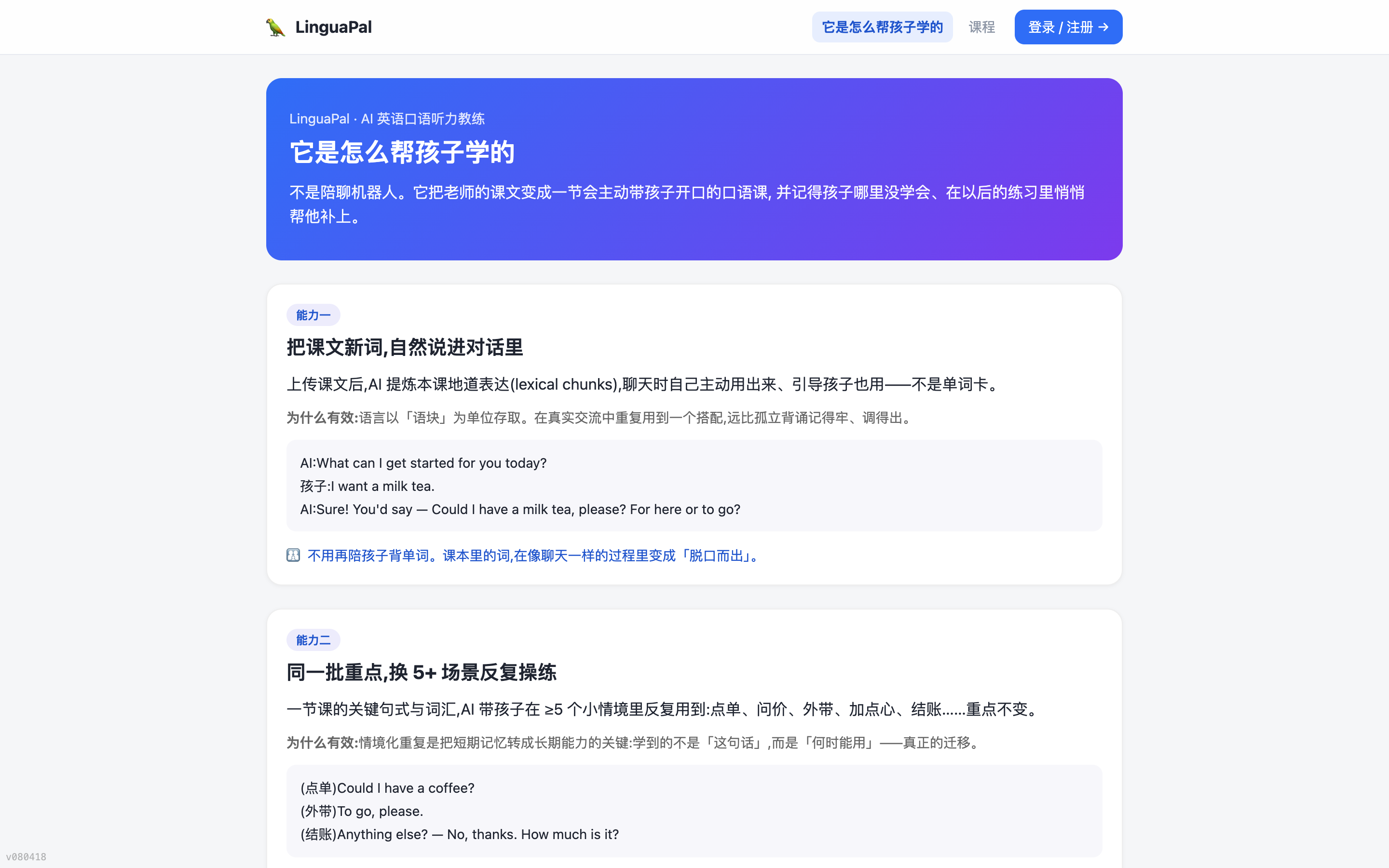
老师 · 1. 打开网站
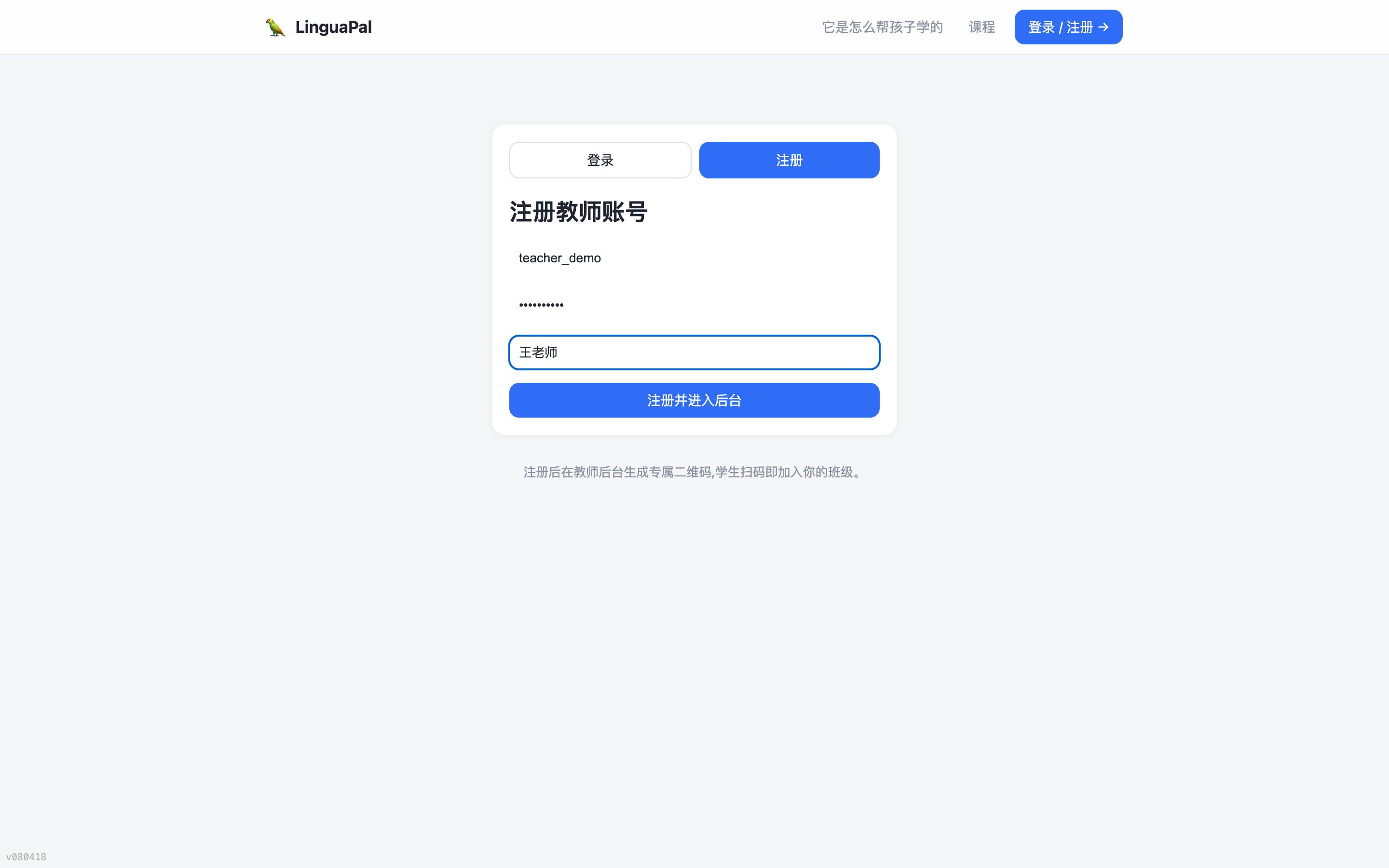
老师 · 2. 注册账号
第 2 步 注册
- 怎么做
- 点右上角「教师后台 →」→ 切到「注册」→ 填三样:用户名(3–20 位字母、数字或下划线)、密码(至少 6 位)、姓名(可不填)→ 点「注册并进入后台」。
- 会看到
- 直接进入你的后台。如果用户名被人用过了,会提示「该用户名已被注册」,换一个即可。
- 小提示
- 这里填的姓名会显示给学生看(「@X老师 邀请你加入」),建议填真实称呼;不填就用用户名。
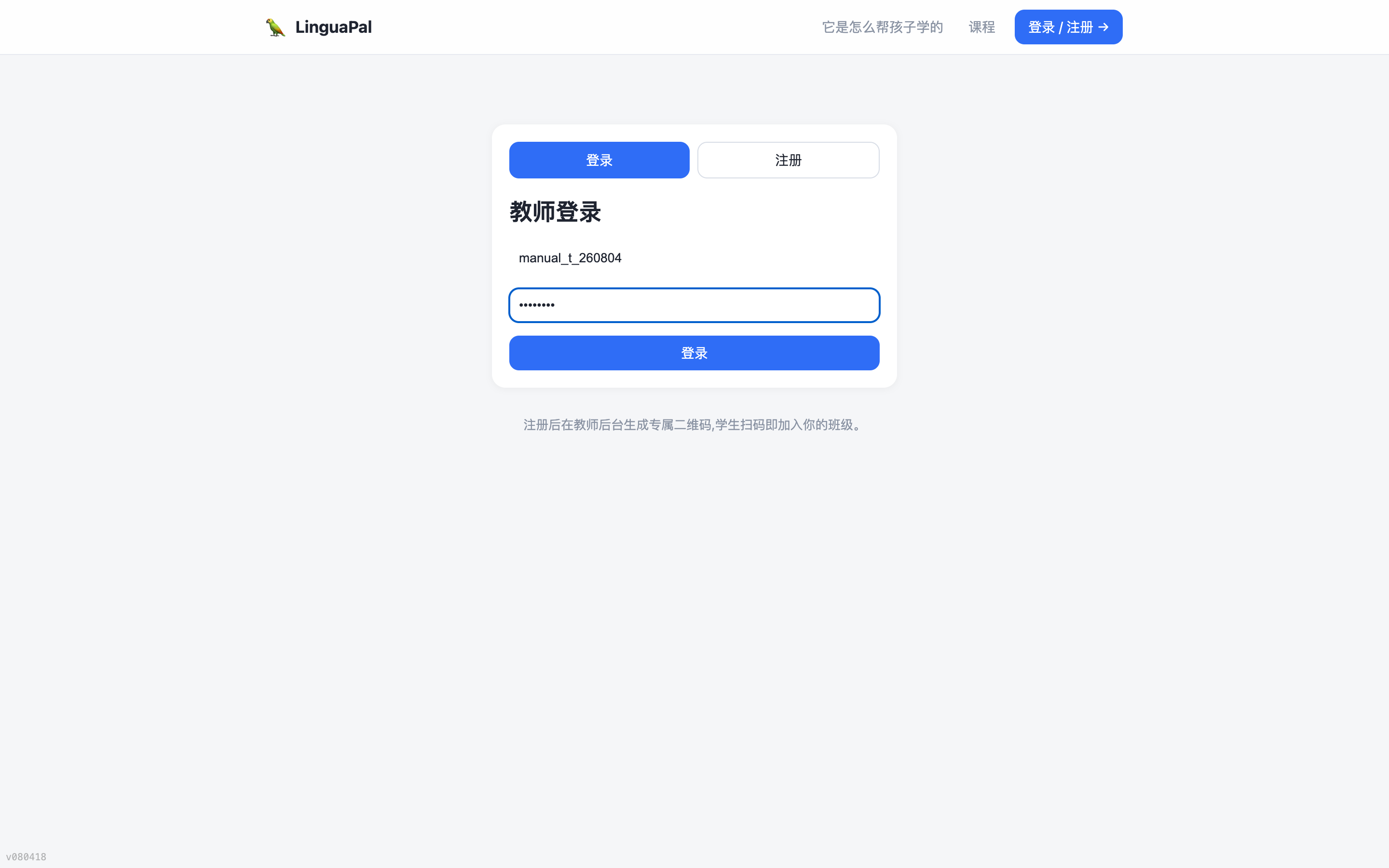
老师 · 3. 登录
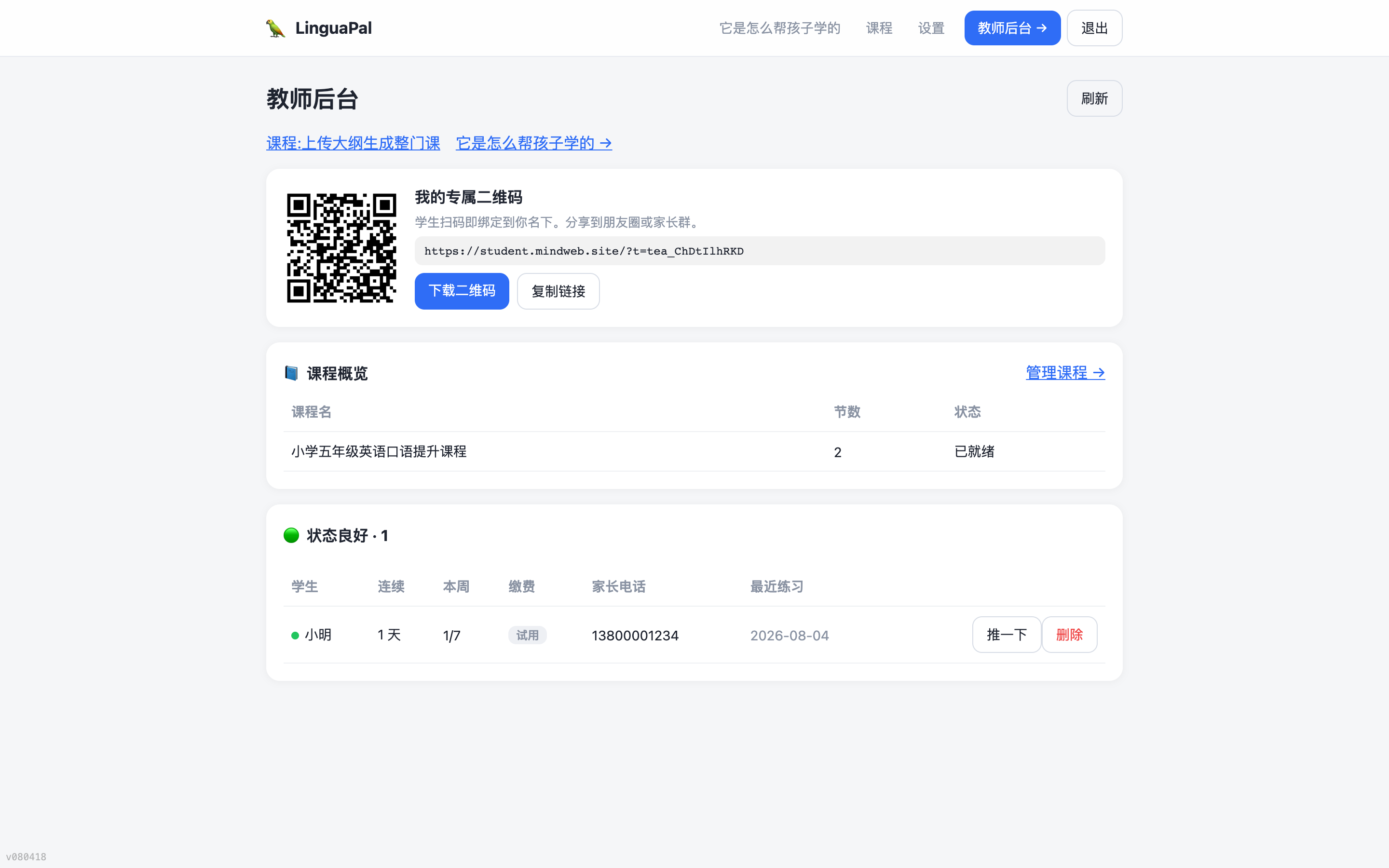
老师 · 4. 首页与招生二维码
第 4 步 拿到你的专属二维码
- 怎么做
- 后台首页从上往下看三块:「我的专属二维码」「课程概览」「学生名单」。点「下载二维码」保存图片,或点「复制链接」。
- 会看到
- 二维码下面有一条你专属的链接。把二维码发到家长群,学生扫了就自动进你的班。还没有学生时会提示「还没有学生扫码加入」。
- 小提示
- 学生名单里能直接看到每个孩子连续练了几天、这周练了几次、缴费状态、家长电话和最近练习日期;点名字进去看详情。
老师 · 5. 上传课程大纲
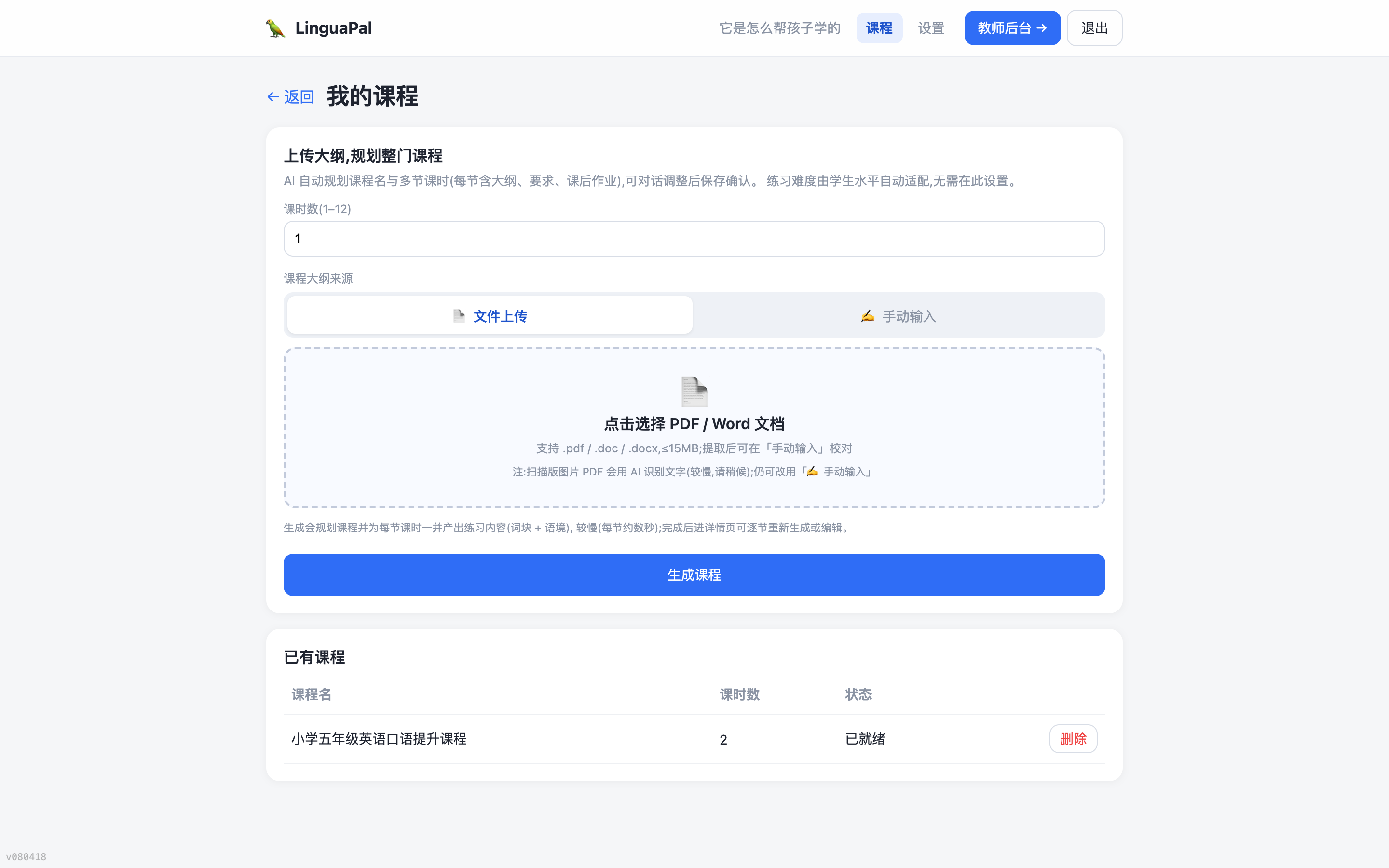
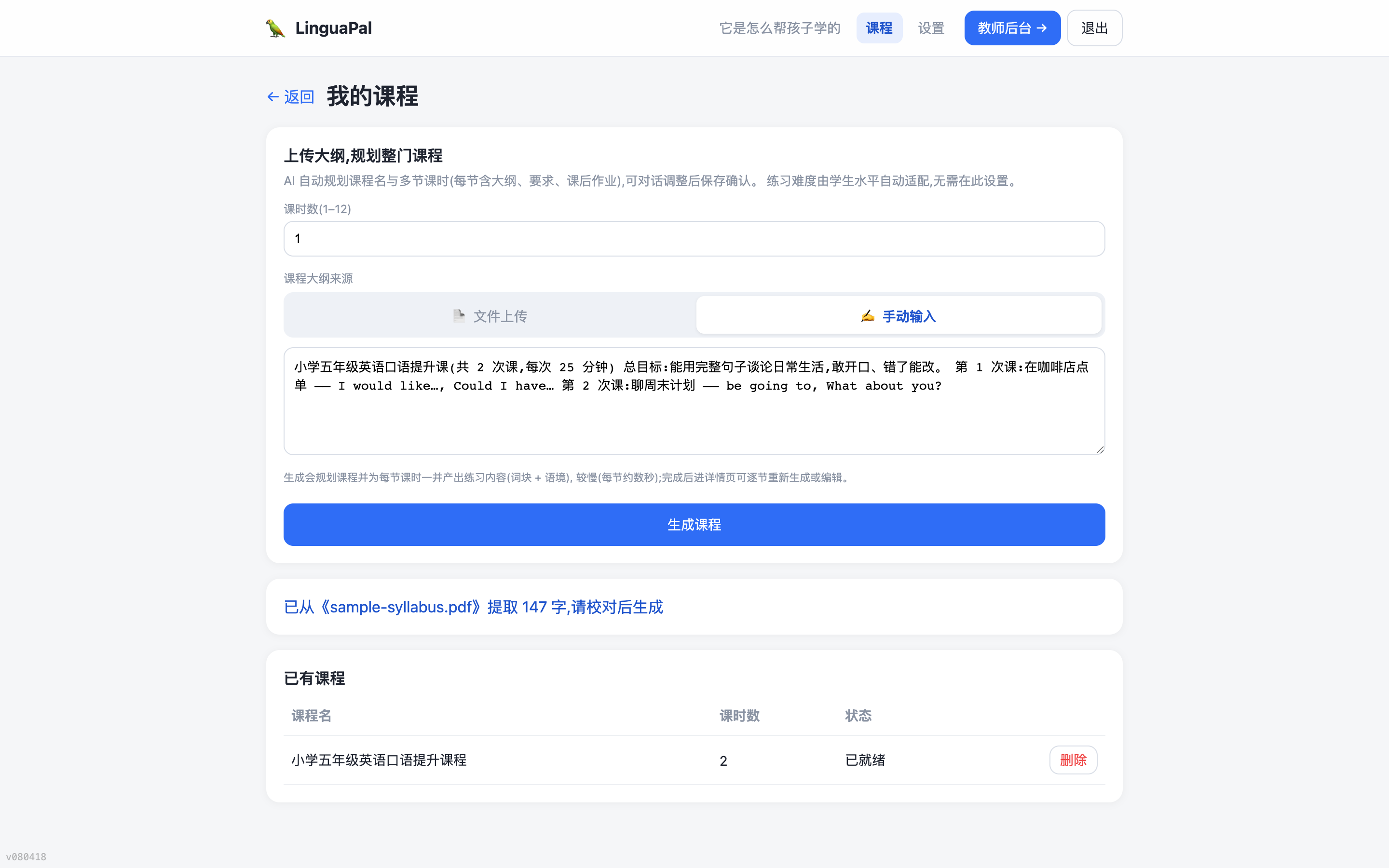
第 5 步 传一个文件,文字自动提出来
- 怎么做
- 顶部点「课程」→ 填「课时数」(想分几次课上完)→ 点「📄 文件上传」→ 选一个 PDF 或 Word 文件(不超过 15MB)。没有现成材料就用示例大纲。
- 会看到
- 提示「已从《文件名》提取 N 字,请校对后生成」,文字自动填进下面的输入框。
- 小提示
- 提取出来的文字可以直接在框里修改,改完再生成 —— 最终以框里的内容为准。如果传的是扫描件(拍照/影印的 PDF),AI 需要先认字,会慢一些,请耐心等「解析中」结束。也可以点「✍️ 手动输入」自己打字或粘贴。
老师 · 6. 生成课程
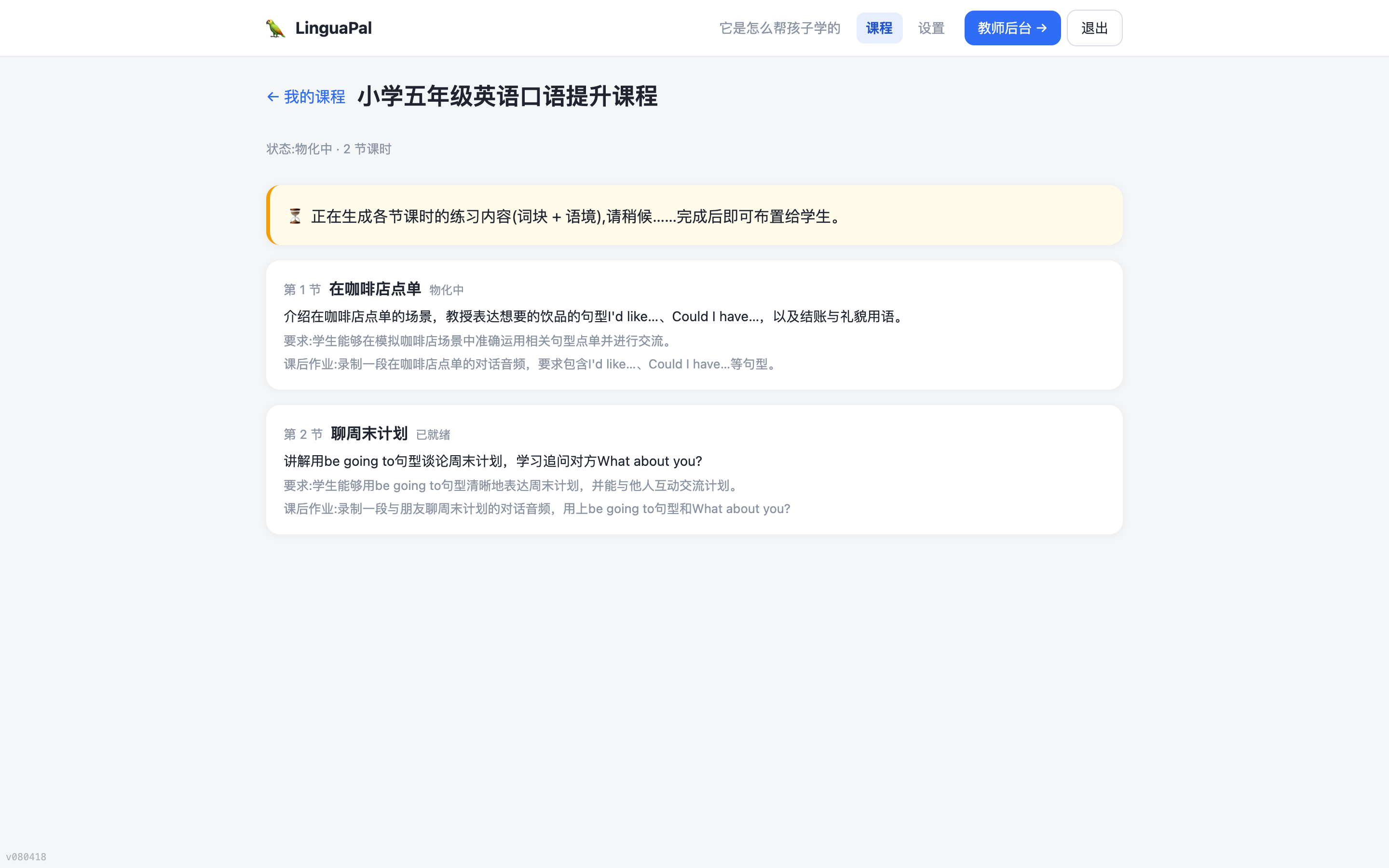
第 6 步 点一下,等它做好
- 怎么做
- 核对好文字 → 点「生成课程」→ 页面自动进入课程详情,等着就行。
- 会看到
- 先出现一条黄色提示「正在生成各节课时的练习内容…」,每节课旁边标着「物化中」;每节课要几十秒。全部做好后变成「已就绪」,每节课会有大纲、教学要求和课后作业。
- 小提示
- 生成在后台进行,不用一直守着,也不要反复点,可以先去做别的,回来刷新看。万一某节课显示「失败」,点那节课的「重新生成」即可。
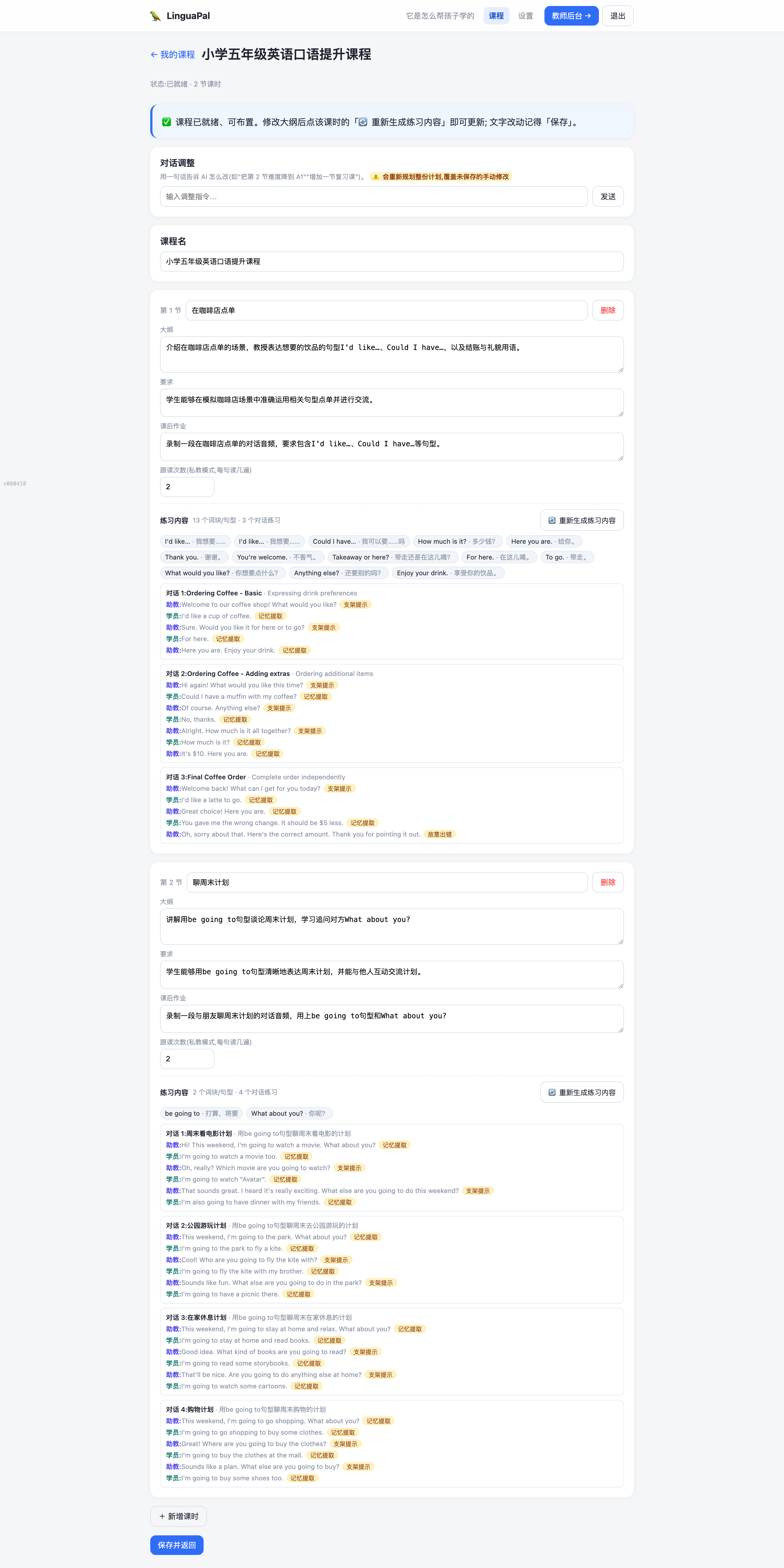
课后作业都是说和听的任务(比如「录一段在咖啡店点单的对话」),不会给孩子留抄写、默写这类书面作业。
老师 · 7. 给学生布置作业
第 7 步 把某一节课发给孩子
- 怎么做
- 回后台首页 → 点学生名字进详情 → 找到「添加作业」→ 下拉里选你刚生成的某节课(也可以选内置话题或「自由练习」)→ 想叮嘱一句就写在下面 → 点「下发」。
- 会看到
- 「已布置的作业」里多出一条,标题是「课程名 · 课时名」,带着你写的留言。孩子那边刷新就能看到。
- 小提示
- 只有已就绪的课能布置;还在生成中的课不会出现在下拉里。布置错了点右边「删除」。
老师 · 8. 看孩子的学习情况
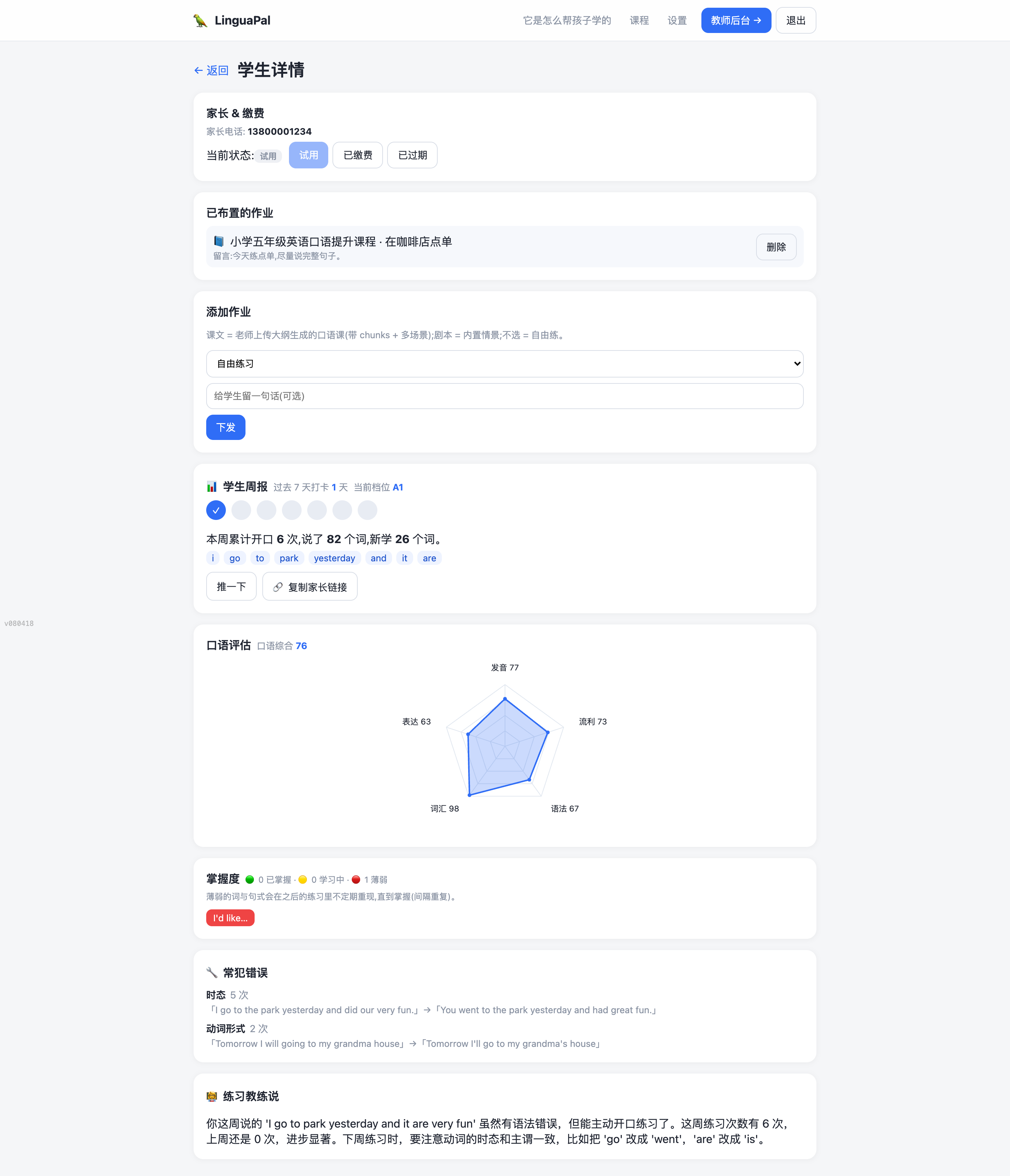
第 8 步 孩子练完后回来看这一页
- 怎么做
- 等孩子练过一次(学生部分第 4–7 步),回到这个学生的详情页往下滚,点右上「刷新」。
- 会看到
-
- 学生周报 —— 最近 7 天打卡情况、当前难度档、这周开口几次、说了多少词、学到的新词。
- 口语评估 —— 发音、流利、语法、词汇、表达五个方面的雷达图和综合分。
- 掌握度 —— 哪些表达已掌握、在学、还薄弱。薄弱的会在以后的练习里反复出现,直到练熟。
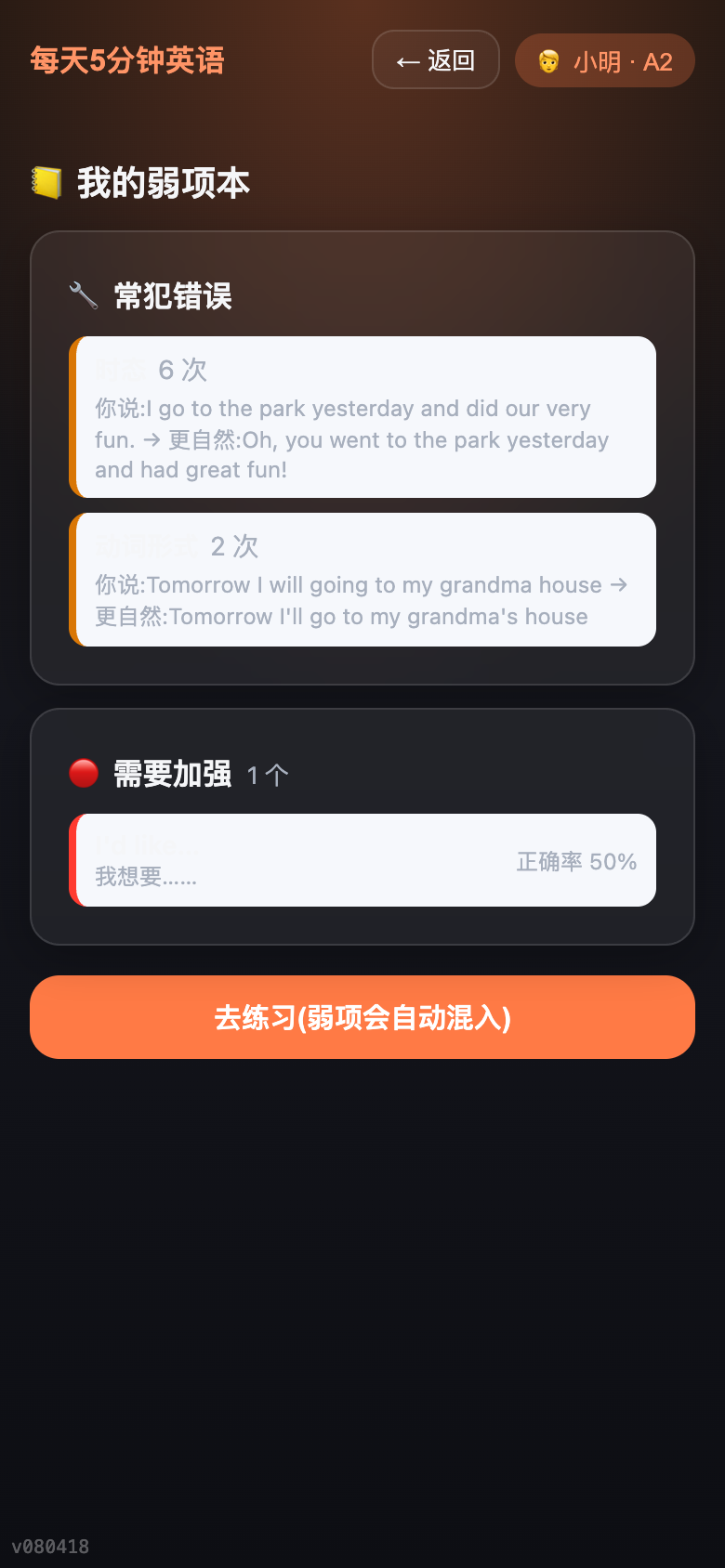
- 常犯错误 —— 按类型归好(比如时态、动词形式),每条都写着「孩子说的 → 更自然的说法」,家长会上直接能用。
- 练习教练说 —— 一段中文点评:夸哪里、和上周比怎么样、下周建议练什么。
- 小提示
- 孩子这周还没练过时,这几块是空的,不是出错。孩子好几天没练,可以点「推一下」提醒他(同一个孩子别连着点太多次)。
老师 · 9. 分享给家长
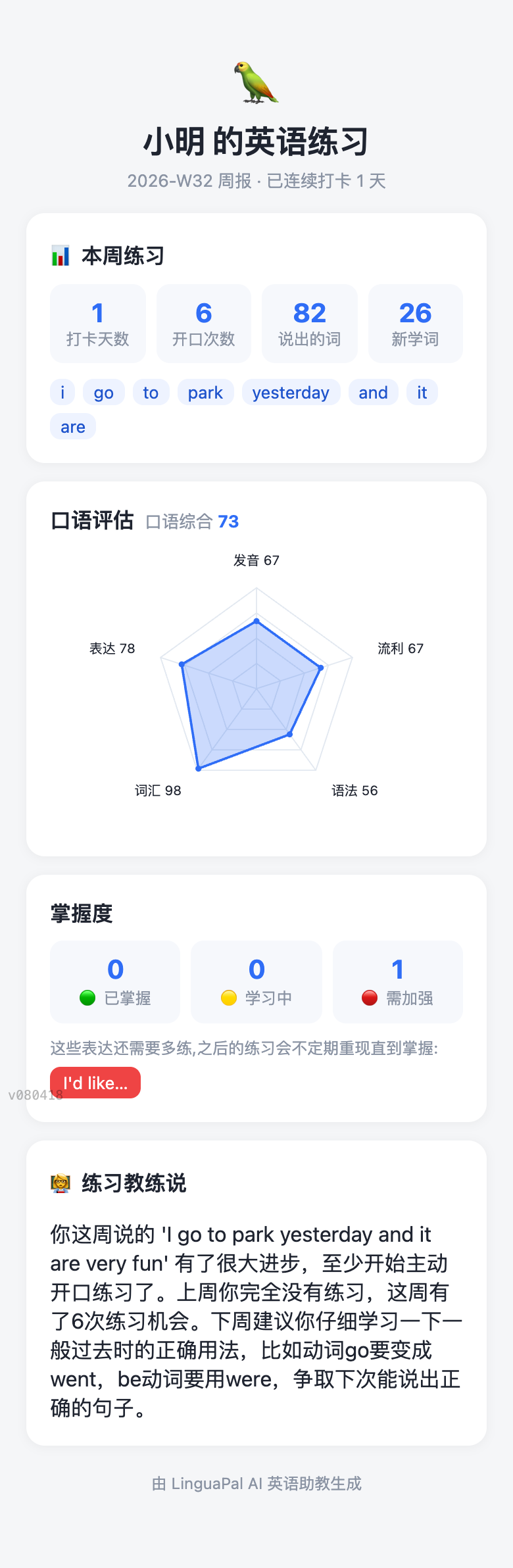
第 9 步 一条链接给家长看进步
- 怎么做
- 在学生详情页点「🔗 复制家长链接」→ 发给家长。
- 会看到
- 家长不用注册、不用登录,点开就能看到孩子练了几天、说了多少、老师的点评。家长看到的页面里没有缴费开关、删除学生这些老师专用操作。
- 小提示
- 这条链接谁拿到都能打开,只发给该看的人。
老师 · 10. 修改密码
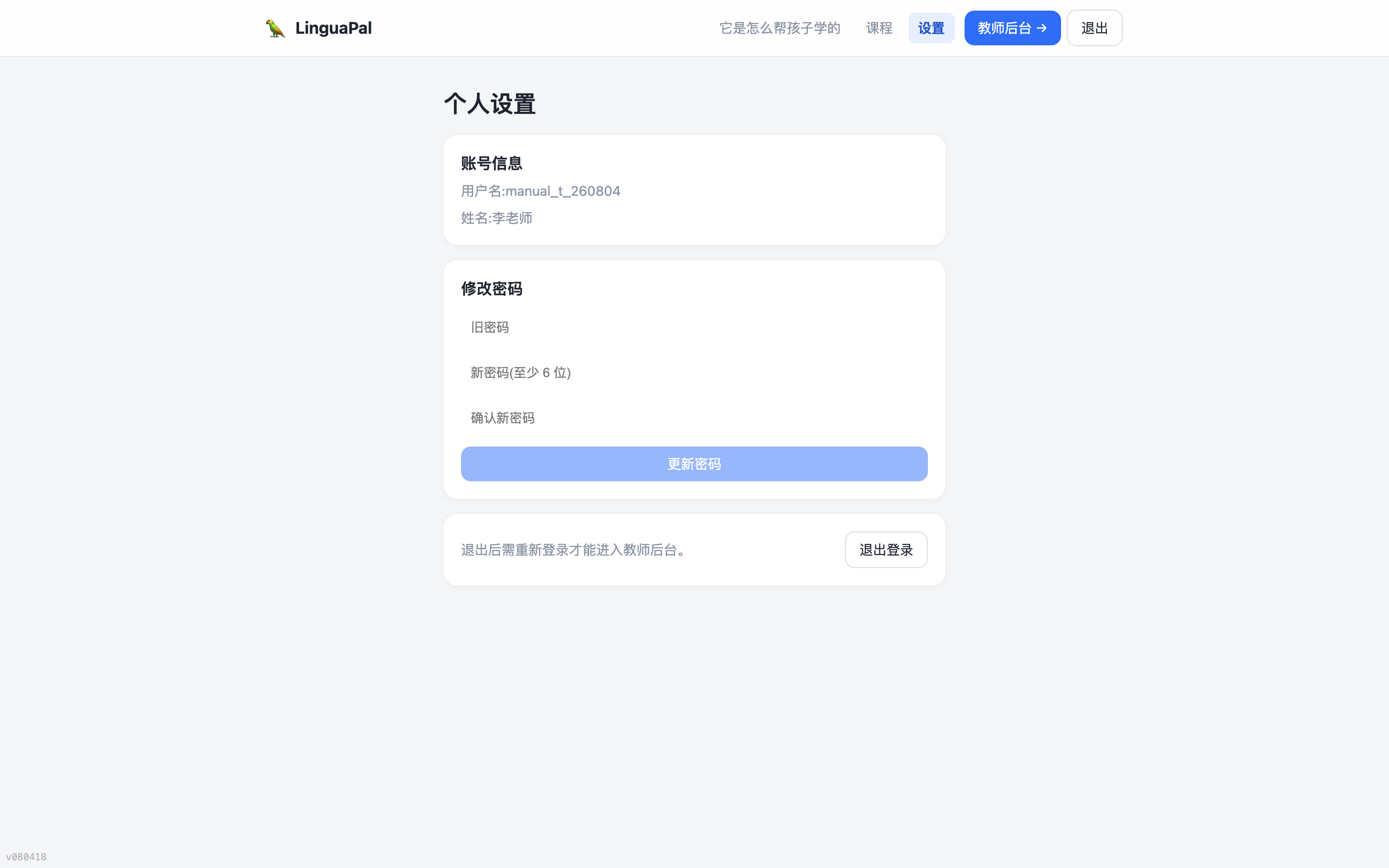
第 10 步 改密码 / 退出
- 怎么做
- 顶部点「设置」→ 填旧密码和新密码(至少 6 位)→ 保存。右上角「退出」可以退出登录。
- 会看到
- 保存成功后有提示;下次登录要用新密码,旧密码不能再登。
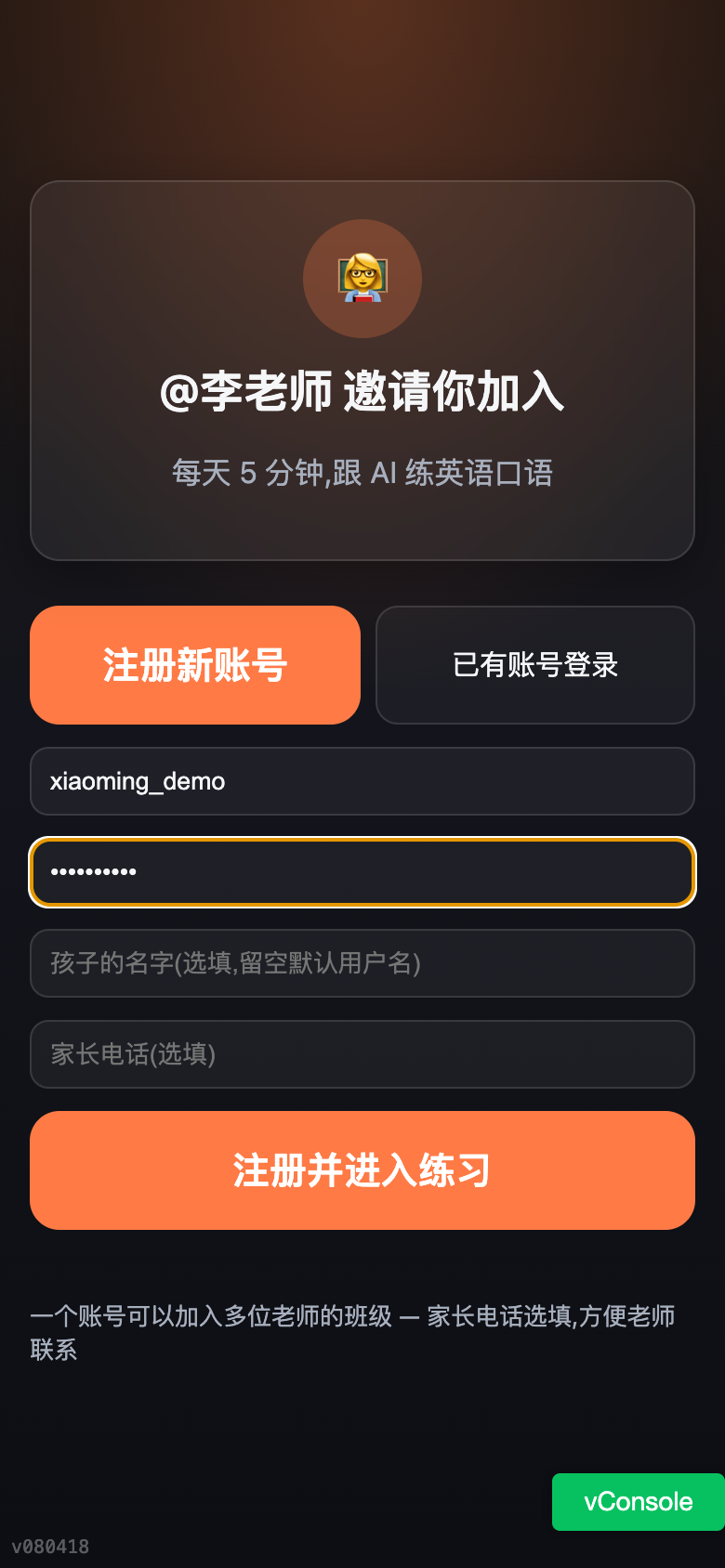
学生 · 1. 扫码加入老师的班
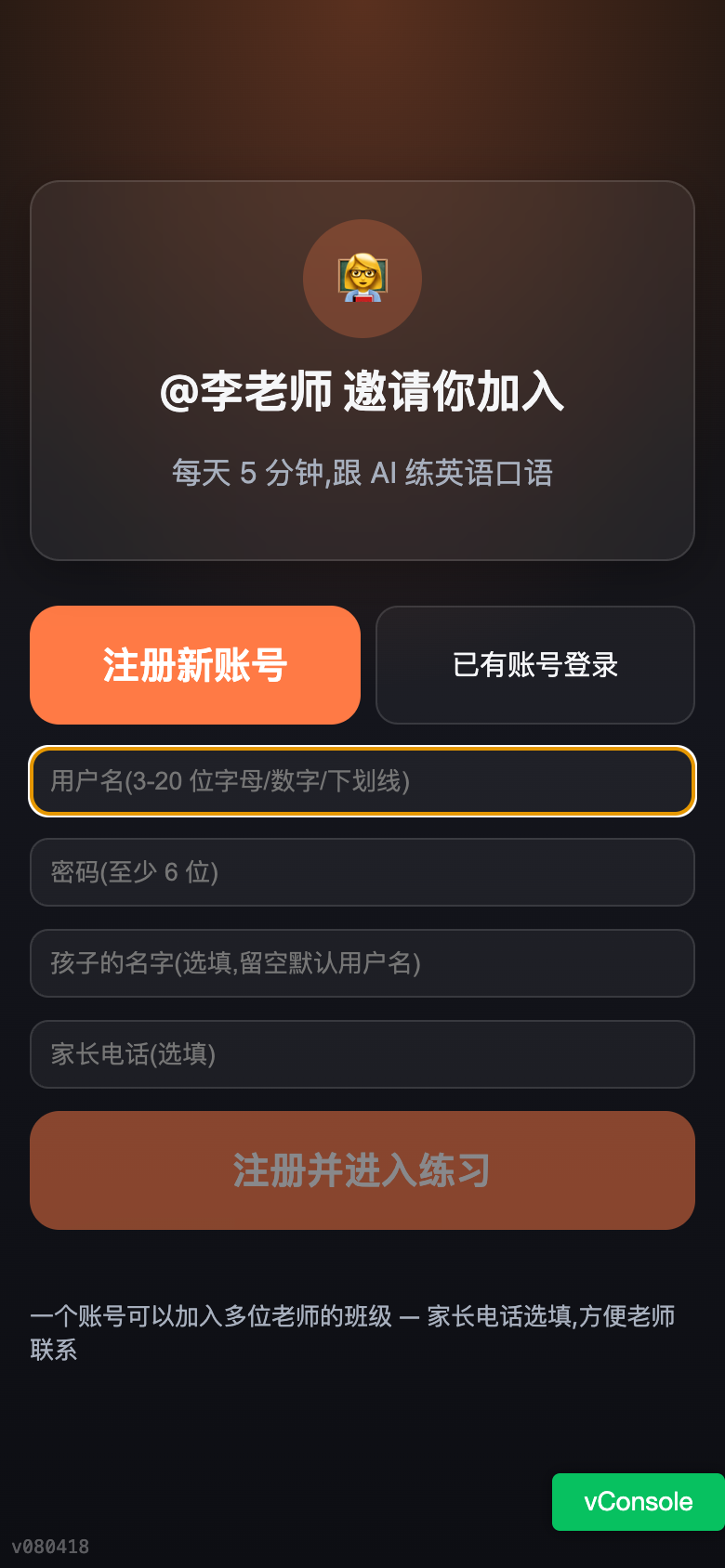
第 1 步 扫二维码,注册
- 怎么做
- 用手机扫老师给的二维码(或点老师发来的链接)→ 在「注册」里填用户名和密码,家长手机号可以不填 → 提交。
- 会看到
- 页面上方写着「@老师姓名 邀请你加入」;注册完直接进「今天练什么」。这时老师那边的学生名单里就有你了。
- 小提示
- 一个账号可以同时跟着几位老师:用另一位老师的二维码再登录一次就自动加上了。已经有账号的,切到「登录」就行。
学生 · 2. 今天练什么
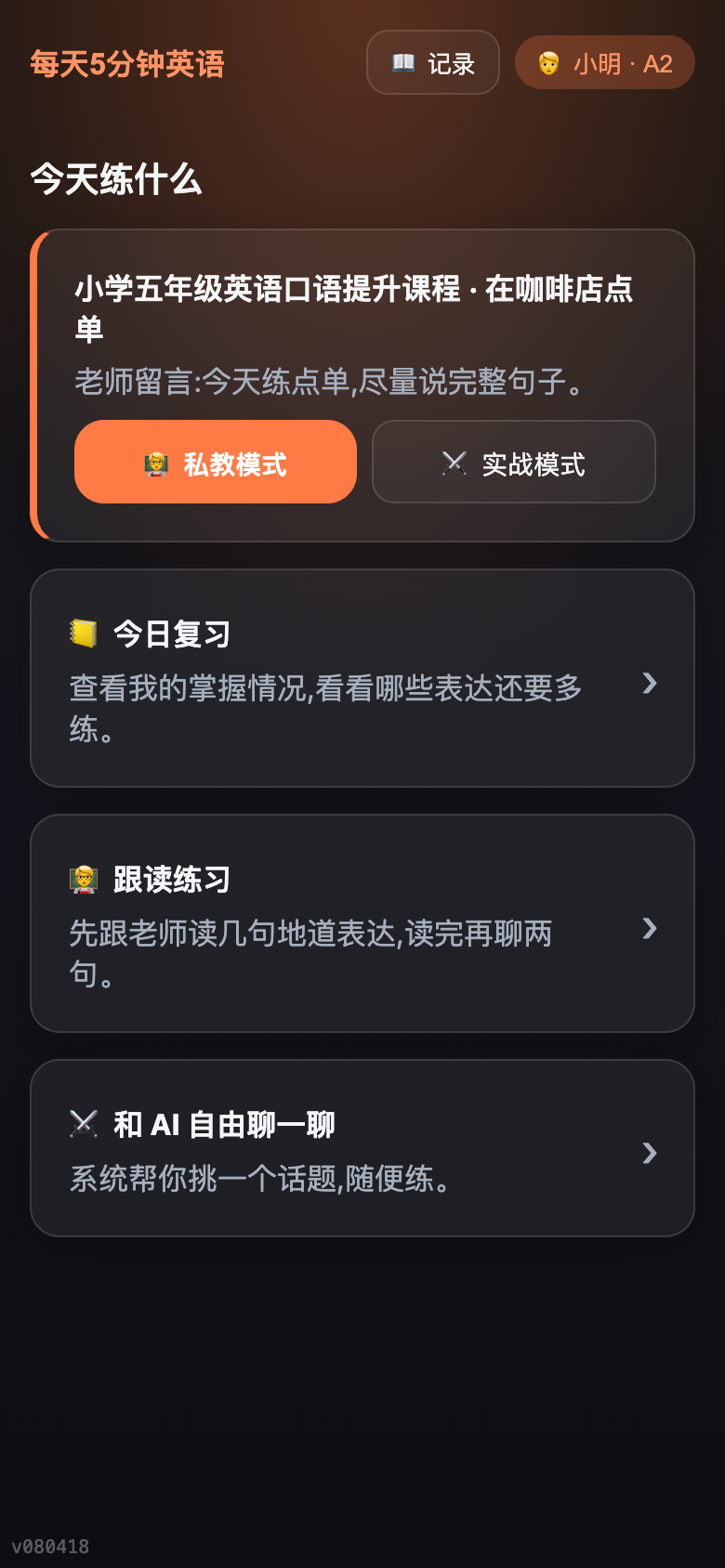
第 2 步 首页就是今天的任务
- 怎么做
- 看最上面那张作业卡,选一个模式开始。
- 会看到
-
- 老师布置的作业在最上面,带着老师的留言,有两个按钮:🧑🏫 私教模式(先跟着读,再聊)和 ⚔️ 实战模式(直接开口聊);
- 下面是「📒 今日复习」(练过课文才有)、「跟读练习」、「和 AI 自由聊一聊」;
- 老师提醒过你的话,顶上会多一条 🔔 提示。
- 小提示
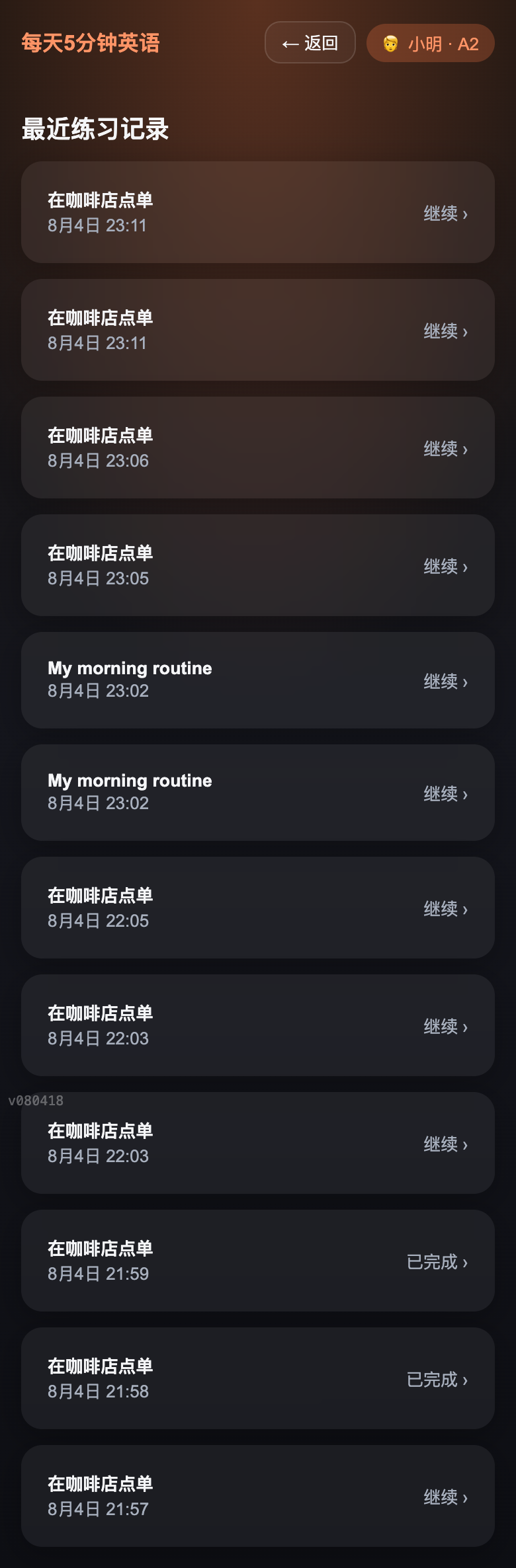
- 右上「📖 记录」看以前练过的;点自己的头像进「我的」。
学生 · 3. 允许使用麦克风
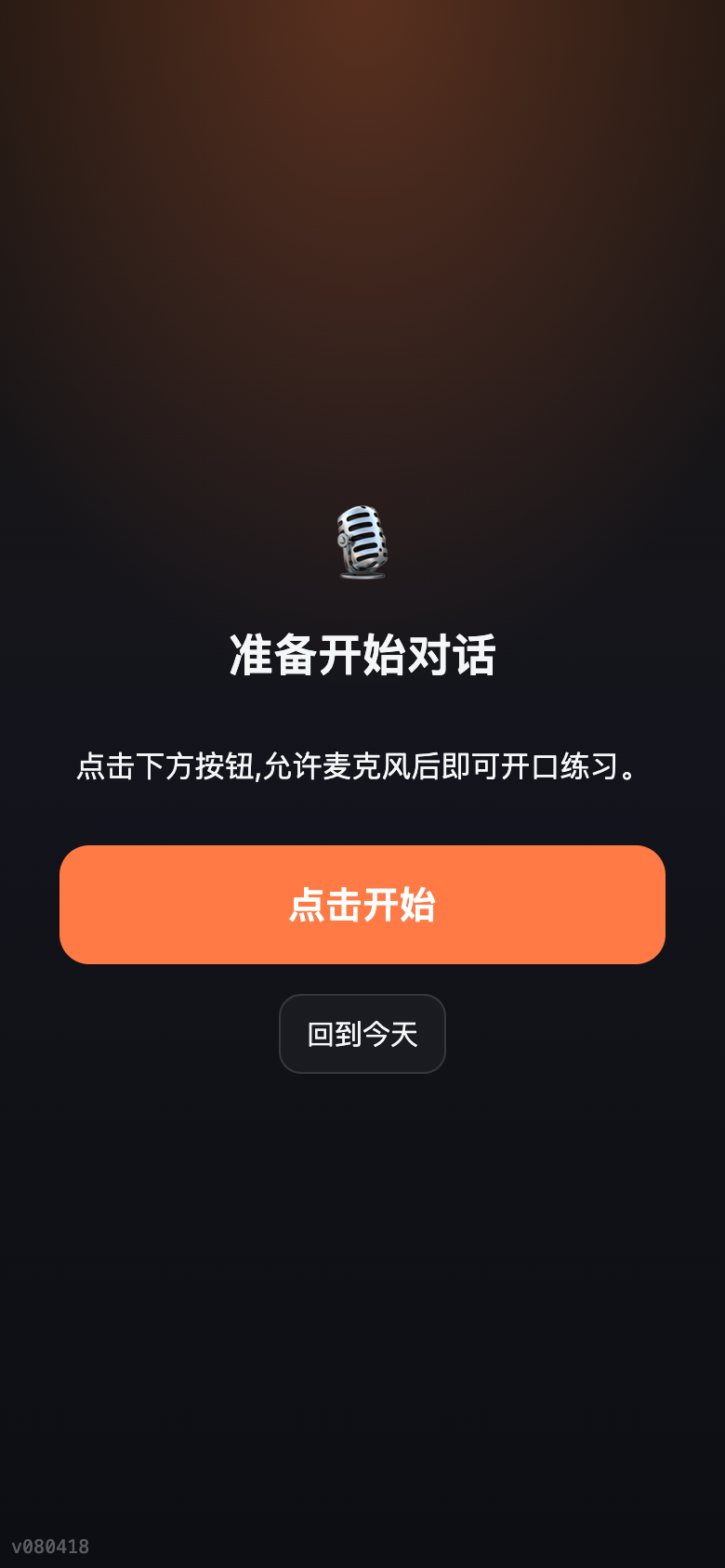
第 3 步 第一次要点「允许」
- 怎么做
- 点作业卡上的模式按钮 → 出现「准备开始对话」→ 点「点击开始」→ 手机弹出询问时选「允许」。
- 会看到
- 允许之后直接进入练习页,后面按住说话不会再弹窗。不小心点了「不允许」怎么办,见麦克风用不了。
学生 · 4. 按住说话
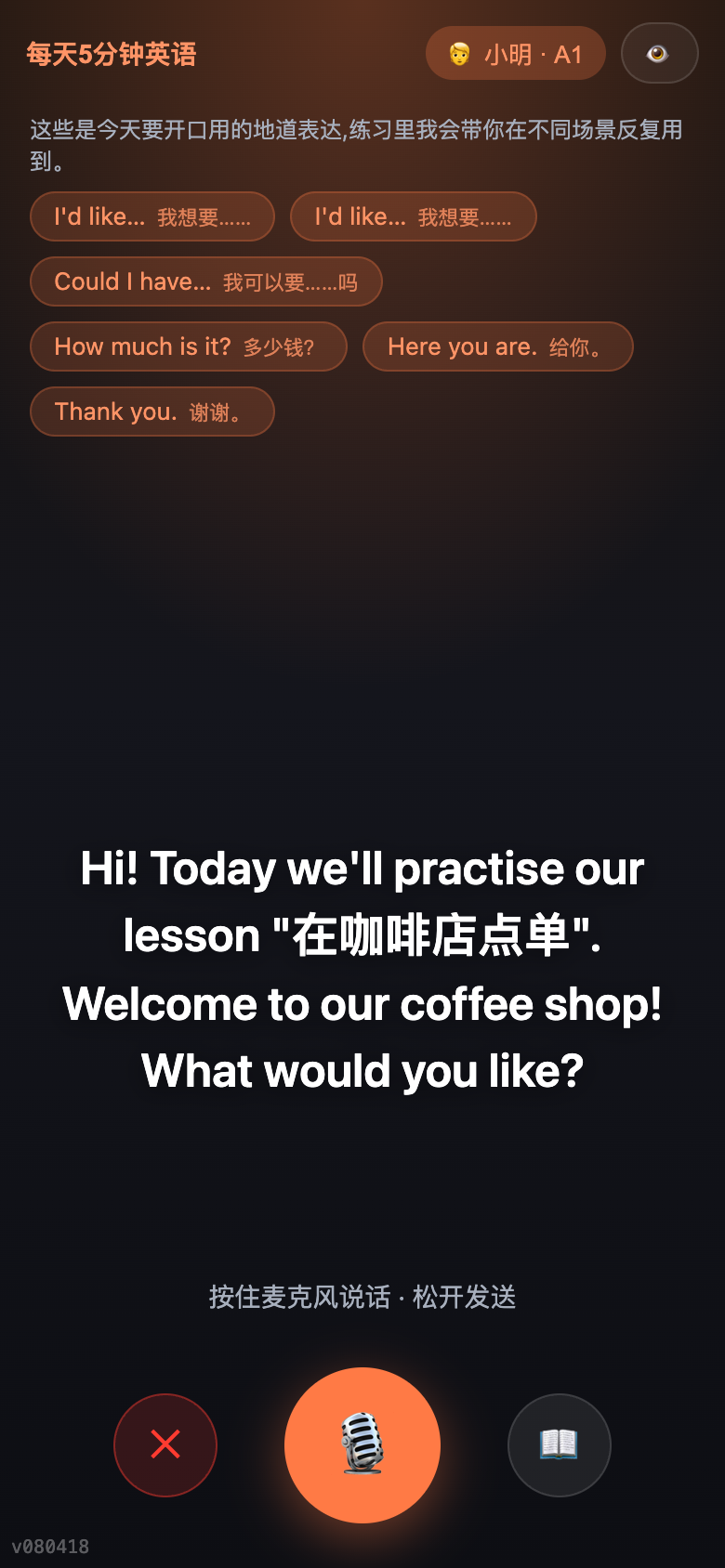
第 4 步 按住 → 说 → 松手
- 怎么做
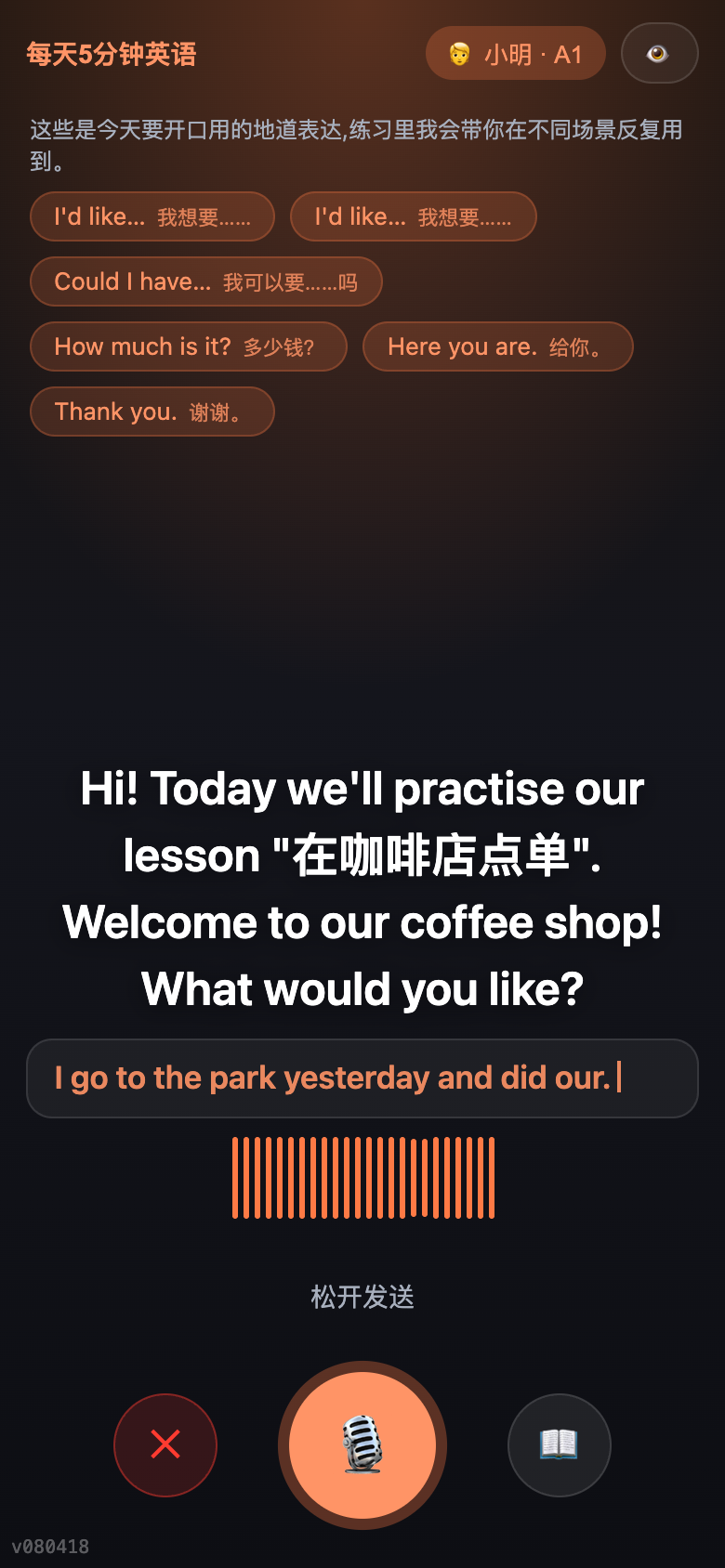
- 先听 AI 说完开场白(这时候麦克风按钮是灰的,等它亮起来)→ 按住中间那个大麦克风,用英语说一句 → 说完松手。
- 会看到
-
- 进来时上方有几个橙色小标签,是今天要用上的地道表达,尽量在对话里说出来;
- 按住的时候,你说的话边说边出现在屏幕上,下面还有跳动的声波,提示变成「松开发送」;
- 松手后,那句话变成你的对话气泡,AI 开始思考。
- 小提示
- 说错不要紧,大胆说完整句子 —— AI 会顺着话帮你改对。如果周围太吵或者没说出声,它会回到待机状态,再按一次就好。
学生 · 5. AI 怎么回你、怎么纠你
第 5 步 听回复,再多说几句
- 怎么做
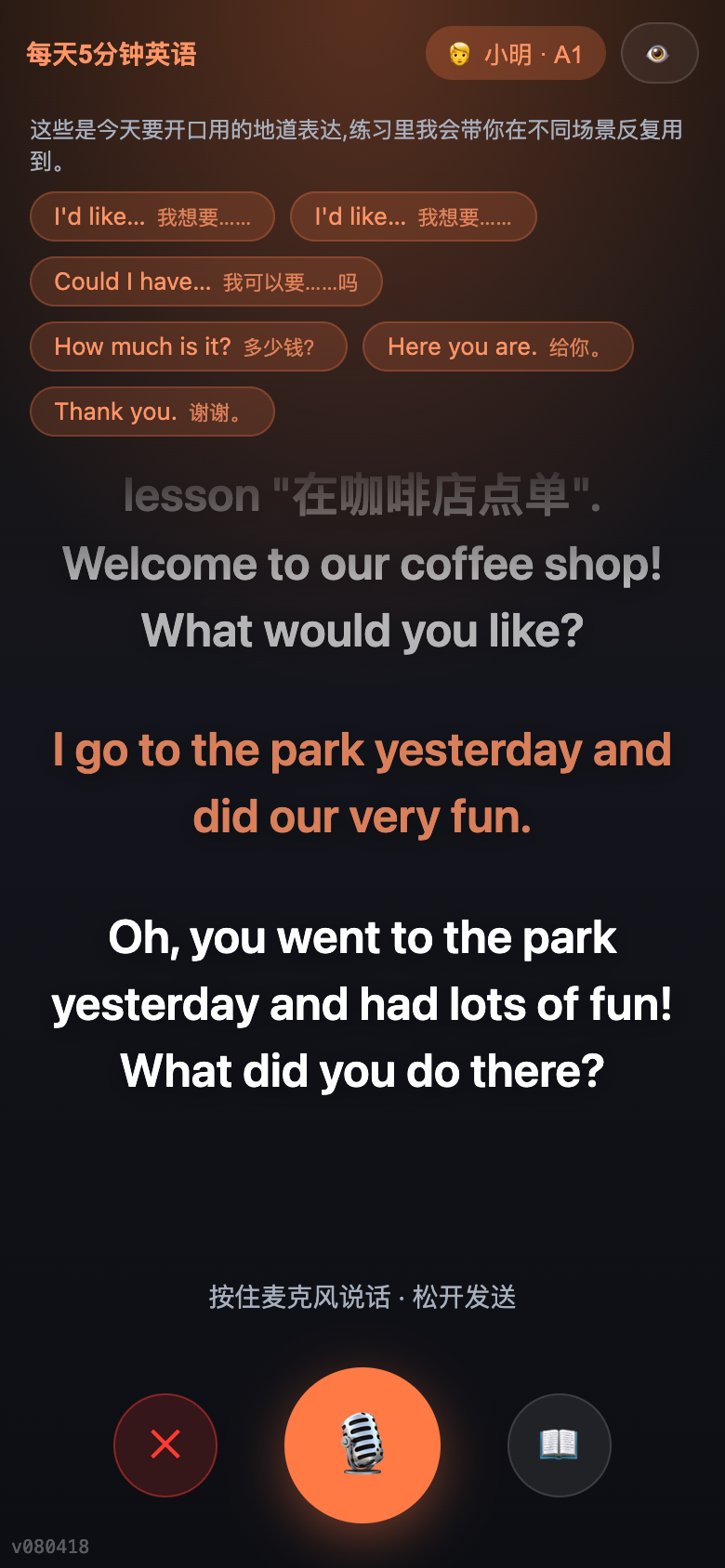
- 松手后等一两秒,AI 就开口了。顺着它的问题再说两三句,把这段聊完。想再听一遍点气泡上的 ▶;不想看字幕点右上的 👁。
- 会看到
-
- AI 一边出字一边说话;
- 你说错时,它会不批评、直接把话说对一遍。比如你说 “I go to the park yesterday…”,它会答 “Oh, you went to the park yesterday and it was very fun!”;
- 有时还会多给一张提示卡:「💡 教练提示…」或「🔧 你说:… → 更自然:…」,点旁边的 ▶ 能听正确说法,跟着读一遍效果最好。
- 小提示
- AI 正在说话时你可以直接开口打断它,不用等它说完。提示卡不是每句都有,老师那边会把你常错的地方汇总起来。
学生 · 6. 私教模式:先跟读
第 6 步 跟着读几句,再开始聊
- 怎么做
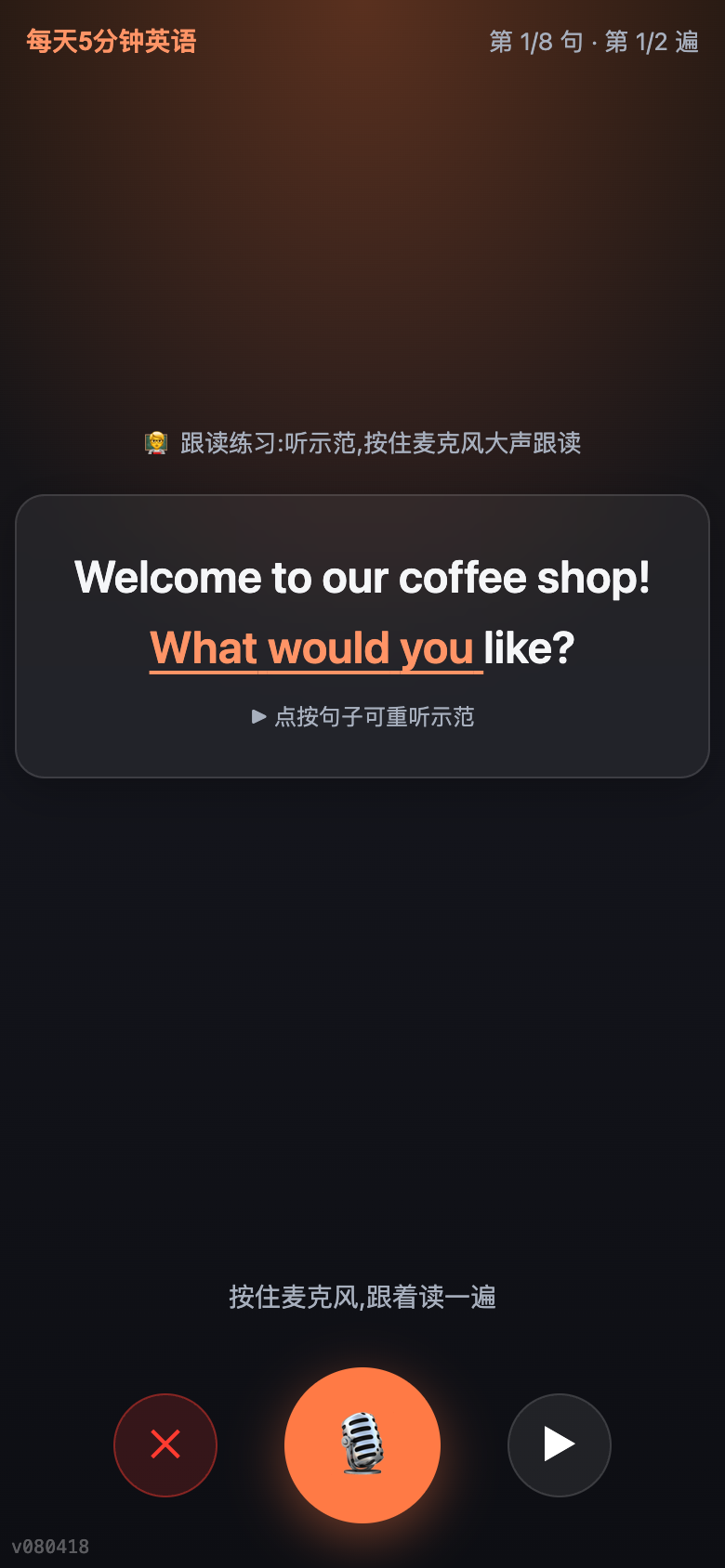
- 在「今天练什么」点作业卡上的「🧑🏫 私教模式」→ 先听示范(点句子可以再听一遍)→ 按住麦克风跟着读一遍 → 一句一句往下走。
- 会看到
- 右上角显示进度(第几句、第几遍);句子里需要读准的部分会高亮;读完会告诉你哪个词没读准、再读一遍;全部读完自动进入对话练习。
- 小提示
- 有的作业没有跟读材料,点了私教模式会直接进对话练习,这是正常的。
学生 · 7. 打卡与今日小结
第 7 步 收尾
- 怎么做
- 说够几句后,顶部会出现「🎉 作业已完成」→ 点「点击退出」;想提前结束点左下角的 ✕。
- 会看到
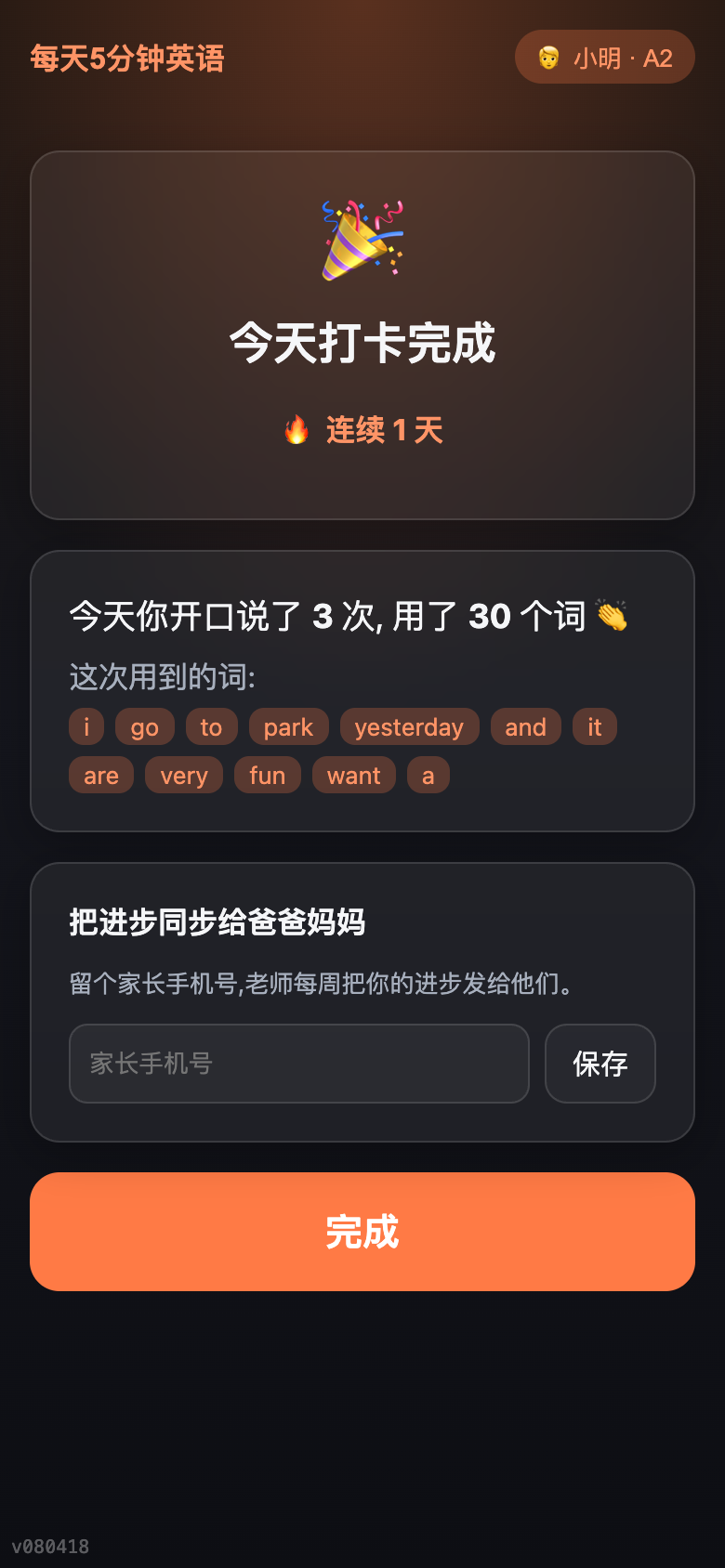
- 今日小结:「今天打卡完成 · 🔥 连续 N 天」、今天开口几次说了多少词、用到的单词。第一次完成会问家长手机号(可以不填,填了老师能把进步发给家长)。点「完成」回首页。
- 小提示
- 至少要说 2 句才算今天打卡成功,太少会提示你再说几句。连续打卡天数断了会从 1 重新开始,尽量每天来五分钟。
学生 · 8. 记录 / 复习 / 我的
第 8 步 另外三个页面
- 怎么做
- 首页右上「📖 记录」;首页中间「📒 今日复习」;点头像进「我的」。
- 会看到
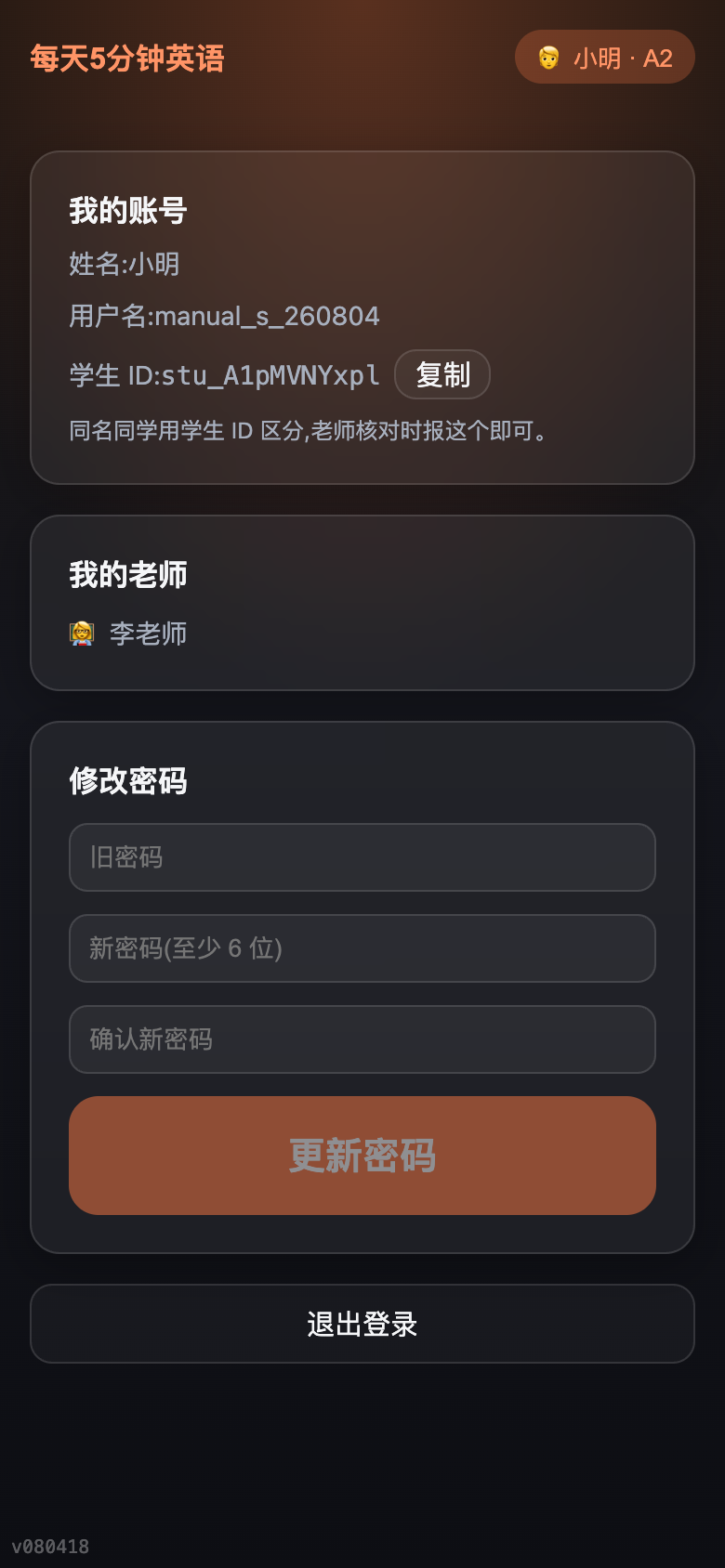
- 「记录」里能翻看以前每次练习的完整对话、重听 AI 的发音;「今日复习」列出还不熟的表达;「我的」能看到自己的编号、跟着哪几位老师,也能在这里改密码。
- 小提示
- 刚注册时这三页是空的,先练一次就有内容了。
遇到问题 · 登录进不去
常见 两种情况
- 密码不对
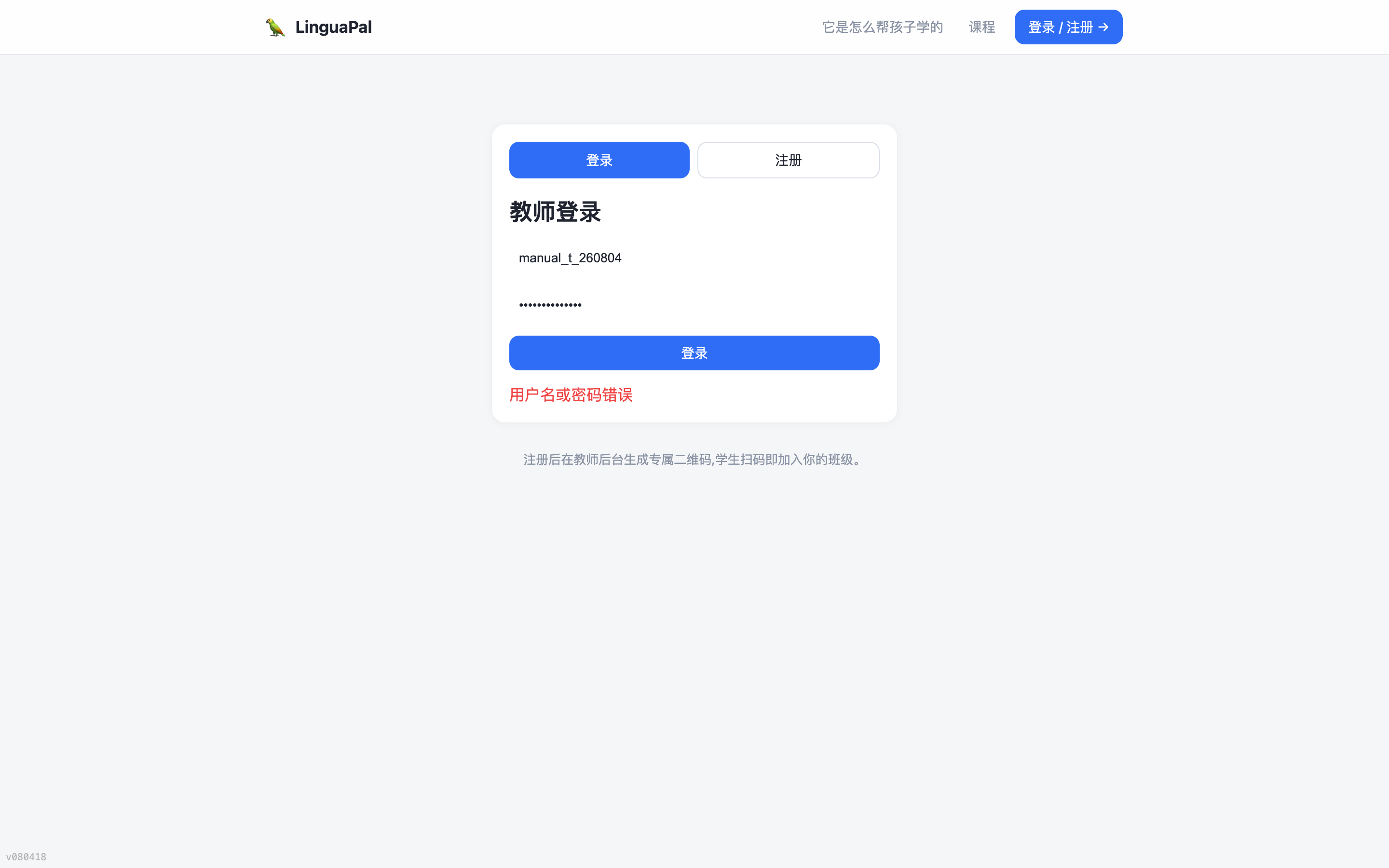
- 会提示用户名或密码有误。请确认大小写、有没有多打空格;实在想不起来,让管理员帮你重置。
- 用错了账号
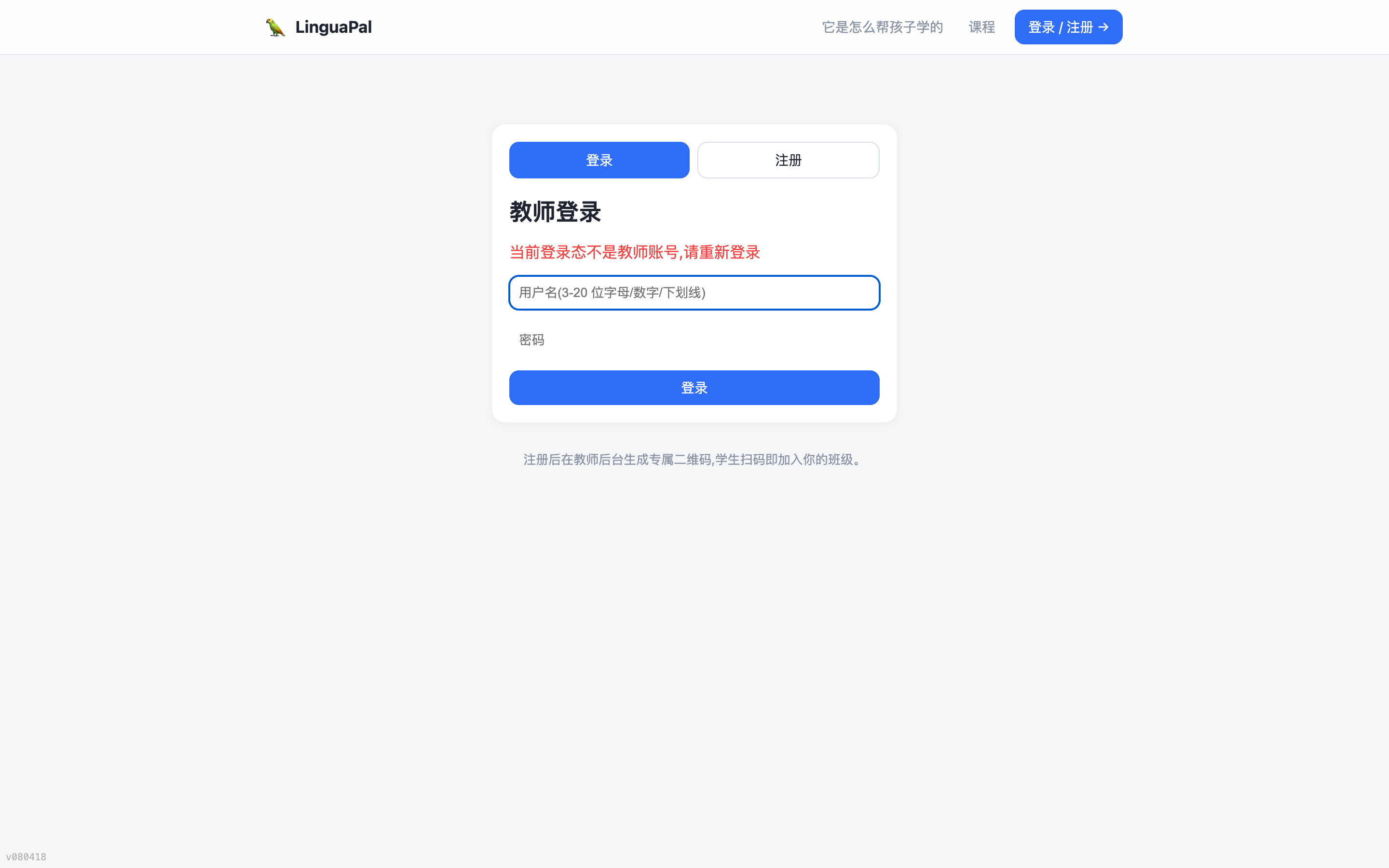
- 老师账号和学生账号是分开的:学生账号不能登老师后台,反过来也一样。用错了会被退回登录页并提示「当前登录态不是教师账号,请重新登录」,换对应账号登录即可。
遇到问题 · 麦克风用不了
常见 不小心点了「不允许」
- 现象
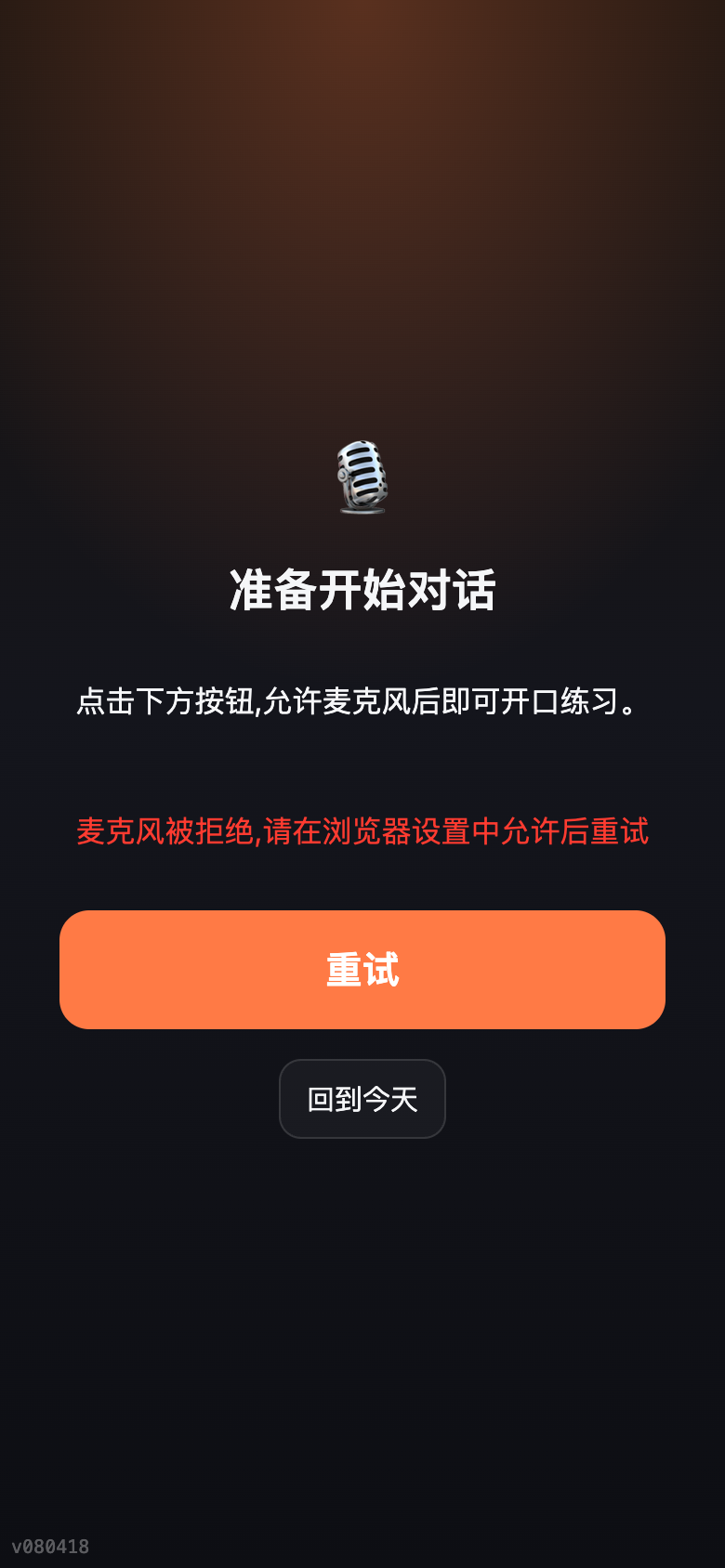
- 停在「准备开始对话」,红字提示「麦克风被拒绝,请在浏览器设置中允许后重试」。
- 怎么办
- 在浏览器地址栏左侧的小图标里,把这个网站的麦克风权限改成「允许」,再点页面上的「重试」。iPhone 也可以到「设置 → Safari → 麦克风」里检查。
- 还不行
- 确认没有别的软件正在占用麦克风(比如微信语音、会议软件),或者换一个浏览器再试。
遇到问题 · 手机没网了
常见 断网提示
- 现象
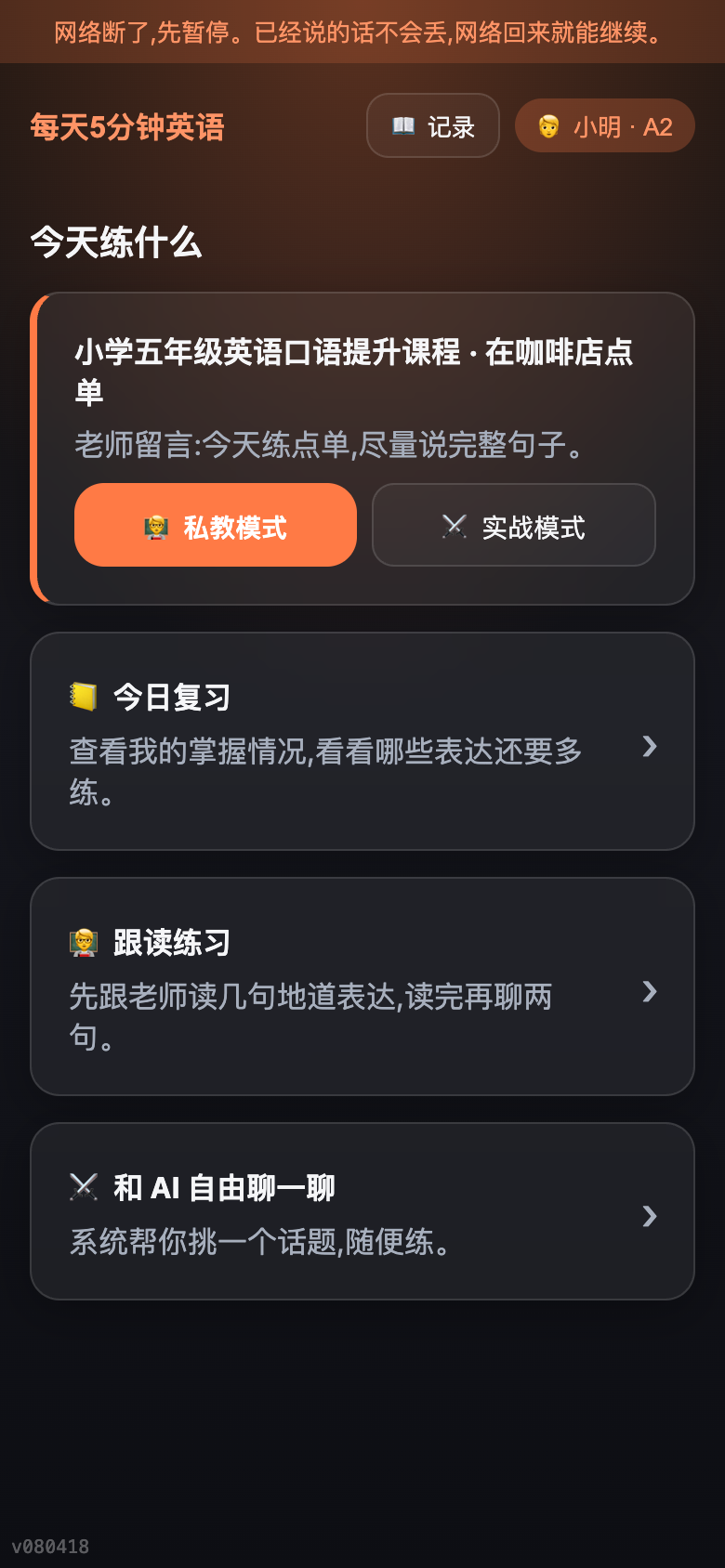
- 页面顶部出现一条离线提示。
- 怎么办
- 连上网络后提示会自己消失。如果是练习中途断的,回到首页重新进一次练习即可,已经完成的部分不会丢。
遇到问题 · 课程一直在生成中
常见 生成需要时间
- 现象
- 课程或某节课显示「物化中 / 生成中」。
- 怎么办
- 每节课要几十秒,课时多就更久。不用一直等,也不要反复点「生成」,过一会儿刷新页面看。刷新、关页面都不会打断它。
- 显示「失败」
- 点那节课的「重新生成」再试一次。多次失败请把课程名告诉我们。
遇到问题 · 微信里打不开 / 不能说话
常见 换个浏览器打开
- 现象
- 在微信里点开链接后,提示「当前环境暂不支持语音练习。请用 Safari 或 Chrome 打开本页面。」
- 怎么办
- 点微信右上角「…」→「在浏览器打开」,用 Safari(iPhone)或 Chrome(安卓)打开同一个链接就能说话了。建议直接把学生端加到手机桌面,以后一点就进。
常见提示怎么处理
| 看到的提示 | 意思 | 怎么办 |
|---|---|---|
| 该用户名已被注册 | 这个用户名有人用了 | 换一个用户名 |
| 用户名或密码有误 | 登录信息不对 | 检查大小写和空格,或找管理员重置 |
| 当前登录态不是教师账号 | 用学生账号登了老师后台 | 换教师账号登录 |
| 至少要说 2 句才算完成今天的打卡 | 说得太少,还不算打卡 | 再多说两句就算完成 |
| 你今天已经练习过了 | 当天练习次数已用完 | 明天再来(0 点重置) |
| 文件过大 / 格式不支持 | 超过 15MB,或不是 PDF、Word | 换小一点的 PDF / Word 文件 |
| 麦克风被拒绝 | 没有给浏览器录音权限 | 见麦克风用不了 |
| 课程显示「失败」 | 这节课没生成成功 | 点「重新生成」 |
LinguaPal 使用手册 · 内容对应 2026-08-05 的版本。哪一步和图片不一样、或者卡住了,截个图告诉我们就好。